Daftar Isi
Mengatur jadwal dan sesi pelaksanaan Tes Kemampuan Akademik (TKA) menjadi salah satu tahapan krusial bagi tim teknis serta proktor sekolah. Berbeda dengan skema asesmen pada tahun-tahun sebelumnya, pelaksanaan TKA terbaru menerapkan sejumlah pembaruan teknis terkait alokasi hari pengerjaan, jumlah sesi harian, pembagian gelombang, hingga keterikatan data dari tahap simulasi/gladi hingga pelaksanaan TKA utama.
Ketepatan dalam menghitung rasio antara jumlah peserta didik, ketersediaan laptop klien, dan kapasitas komputer proktor sangat menentukan kelancaran alur ujian di satuan pendidikan. Berikut adalah panduan komprehensif untuk memahami ketentuan terbaru, menghitung alokasi peserta, serta melakukan pengaturan sesi pada sistem TKA.
Ketentuan Penting dalam Pengaturan Sesi TKA Terbaru
Sebelum membuka menu administrasi tes pada portal TKA, proktor perlu memahami beberapa perubahan aturan teknis yang berlaku:
-
Maksimal 3 Sesi per Hari untuk Jenjang SMA SederajatJika pada jenjang pendidikan dasar atau pelaksanaan tes tertentu sebelumnya terdapat pilihan hingga 4 sesi, skema TKA jenjang SMA/SMK/MA kini membatasi pelaksanaan maksimal 3 sesi dalam satu hari.
-
Durasi Pelaksanaan 4 Hari Masing-Masing 1 Mata PelajaranSetiap siswa akan mengikuti ujian selama 4 hari berturut-turut. Distribusi mata pelajaran TKA mencakup Matematika pada hari pertama, Bahasa Inggris/Bahasa Indonesia pada hari kedua dan ketiga, serta mata pelajaran pilihan pada hari keempat.
-
Pembatasan 2 GelombangSistem TKA menyediakan maksimal 2 gelombang pelaksanaan. Sekolah harus mengoptimalkan kombinasi gelombang dan sesi sesuai daya tampung laboratorium komputer.
-
Konsistensi Sesi dari Gladi hingga TKA UtamaPengaturan sesi yang dikunci dan diterapkan pada saat Gladi Bersih akan berlaku permanen hingga TKA Utama. Siswa yang dijadwalkan pada sesi tertentu pada hari pertama wajib mempertahankan posisi sesi yang sama pada hari kedua, ketiga, dan keempat.
-
Prasyarat Generate Nomor Peserta (Nopes)Pengaturan sesi hanya dapat diproses apabila status Nomor Peserta (Nopes) siswa telah diverifikasi dan digenerate oleh Dinas Pendidikan atau Kantor Wilayah Kemenag setempat (ditandai dengan indikator centang hijau pada sistem).
Langkah Praktis Perhitungan Sesi dan Perangkat
Sebelum melakukan penginputan pada aplikasi, lakukan simulasi manual untuk menentukan apakah sekolah Anda cukup menggunakan 1 gelombang atau harus membaginya ke dalam 2 gelombang.
Rumus Dasar Kebutuhan Laptop dan Sesi
$$\text{Kapasitas Sesi Per Gelombang} = \text{Jumlah Laptop Klien} \times 3 \text{ Sesi}$$
-
Kasus 1: Selesai dalam 1 GelombangJika sebuah sekolah memiliki 37 siswa dan 15 laptop klien dengan 1 komputer proktor:
-
Total kapasitas 1 gelombang (3 sesi) = $15 \times 3 = 45\text{ siswa}$.
-
Karena $45 \ge 37$, seluruh siswa dapat diselesaikan dalam Gelombang 1.
-
Distribusi peserta: Sesi 1 (13 siswa), Sesi 2 (12 siswa), dan Sesi 3 (12 siswa).
-
-
Kasus 2: Wajib Menggunakan 2 GelombangJika sekolah memiliki 45 siswa namun hanya tersedia 10 laptop klien:
-
Maksimal kapasitas 1 gelombang = $10 \times 3 = 30\text{ siswa}$.
-
Karena jumlah siswa melebihi kapasitas 1 gelombang, sekolah wajib menggunakan Gelombang 1 dan Gelombang 2.
-
Rincian alokasi: Gelombang 1 (Sesi 1: 10 siswa, Sesi 2: 10 siswa, Sesi 3: 10 siswa) dan Gelombang 2 (Sesi 1: 10 siswa, Sesi 2: 5 siswa).
-
Tutorial Langkah demi Langkah Mengatur Sesi di Portal TKA
Tahap 1: Penambahan Komputer Proktor dan Ruang
-
Masuk ke portal TKA menggunakan akun resmi sekolah/proktor.
-
Buka menu Administrasi Tes, kemudian pilih sub-menu Komputer Proktor.
-
Klik tombol Tambah Komputer Proktor.
-
Isikan data ruangan:
-
Jumlah Ruang: Sesuaikan dengan jumlah proktor yang bertugas (pilih 1 jika hanya ada 1 laboratorium/proktor).
-
Nama Ruangan: Buat penamaan yang jelas (contoh:
Ruang TKA 1). -
Jumlah Klien: Masukkan jumlah laptop/komputer siswa yang tersedia dan siap digunakan.
-
Email Ruang Pengawas: Masukkan alamat email aktif pengawas atau tim teknis sekolah.
-
-
Simpan data komputer proktor.
Tahap 2: Pengaturan Gelombang dan Sesi Peserta
-
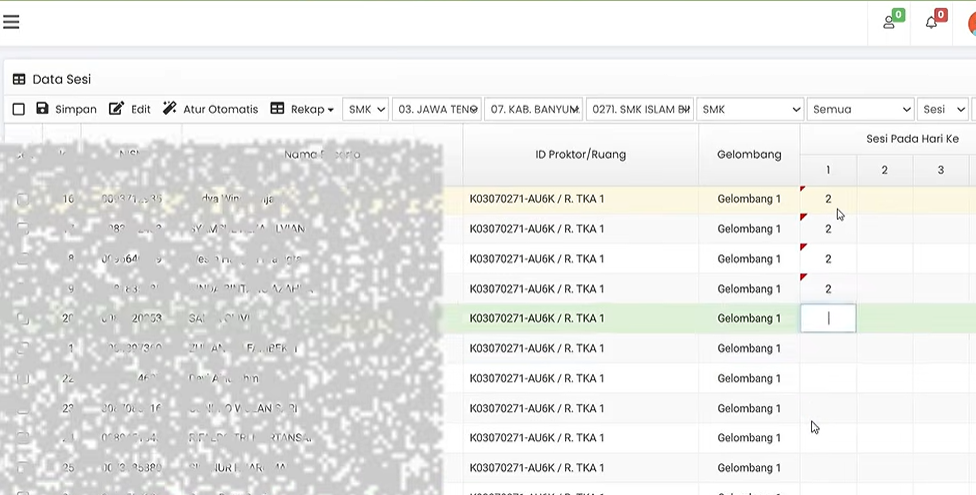
Buka sub-menu Pengaturan Sesi pada kelompok menu Administrasi Tes.
-
Pilih ID Proktor / Ruang yang telah dibuat sebelumnya pada daftar siswa.
-
Tentukan Gelombang (Gelombang 1 atau Gelombang 2) secara konsisten untuk setiap siswa sesuai perencanaan awal.
-
Tentukan Sesi untuk Hari 1, Hari 2, Hari 3, dan Hari 4.Catatan Penting: Pastikan pola sesi seorang siswa bernilai sama sejajar dari Hari 1 hingga Hari 4 (contoh: jika Siswa A ditempatkan pada Sesi 2 di Hari 1, maka Hari 2, Hari 3, dan Hari 4 wajib diatur pada Sesi 2).
-
Klik Simpan setelah seluruh baris data siswa terisi.
Tahap 3: Verifikasi melalui Menu Rekap
-
Akses menu Rekap atau Lihat Rekap.
-
Periksa tabel ringkasan distribusi peserta.
-
Pastikan jumlah total peserta per sesi pada Hari 1, Hari 2, Hari 3, dan Hari 4 memiliki angka yang identik dan tidak melebihi kuota fisik laptop di laboratorium.
Troubleshooting: Mengatasi Kendala Saat Atur Sesi TKA
| Kendala yang Sering Muncul | Kemungkinan Penyebab | Solusi Praktis |
| Tombol/menu atur sesi tidak dapat diklik atau disimpan. | Nomor Peserta (Nopes) belum digenerate oleh Dinas Pendidikan/Kemenag. | Koordinasi dengan penanggung jawab TKA di Dinas/Kemenag untuk memastikan validasi Nopes selesai. |
| Muncul notifikasi “Jumlah peserta melebihi kapasitas klien”. | Pengisian jumlah siswa dalam satu sesi melebihi angka Jumlah Klien pada data komputer proktor. |
Tambah data kepemilikan unit komputer proktor atau pindahkan sebagian siswa ke sesi/gelombang lain. |
| Jadwal sesi siswa bentrok atau tidak seragam antarhari. | Penginputan nomor sesi tidak sejajar antara Hari 1 hingga Hari 4. | Periksa kembali tabel pengaturan sesi, samakan angka sesi dari Hari 1 hingga Hari 4 untuk tiap baris nama siswa. |
Pertanyaan yang Sering Diajukan (FAQ)
Apakah sesi TKA yang sudah diatur saat Gladi Bersih bisa diubah ketika TKA Utama?
Secara ketentuan teknis terbaru, pengaturan sesi yang telah dikunci pada tahap Gladi Bersih akan dijadikan acuan utama untuk TKA Utama. Oleh karena itu, lakukan pemetaan perangkat dan siswa secara cermat sejak tahap gladi.
Bolehkah memilih Gelombang 2 saja jika seluruh laptop sekolah mencukupi?
Boleh. Penentuan gelombang disesuaikan dengan kesiapan fasilitas dan jadwal internal sekolah, selama total kapasitas per sesi tidak melampaui jumlah unit laptop klien yang didaftarkan pada data komputer proktor.
Bagaimana jika ada siswa susulan atau perubahan data peserta?
Setiap perubahan data peserta atau penambahan siswa wajib diselesaikan terlebih dahulu pada sistem pendataan awal sebelum dilakukan generate ulang Nopes oleh pihak dinas terkait. Pengaturan sesi baru dapat dilakukan setelah Nopes terbit.
Disclaimer: Panduan ini disusun berdasarkan petunjuk teknis pelaksanaan TKA terbaru yang berlaku pada saat pembaruan artikel ini. Mekanisme tampilan antarmuka aplikasi, jadwal resmi, dan ketentuan administratif dapat berubah sewaktu-waktu mengikuti kebijakan terbaru dari Kemdikdasmen atau Kementerian Agama.