Daftar Isi
Pelaksanaan simulasi Tes Kemampuan Akademik (TKA) menjadi salah satu tahapan krusial dalam persiapan evaluasi atau pemetaan pendidikan. Melalui simulasi, sekolah maupun madrasah dapat menguji kesiapan infrastruktur digital, mulai dari stabilitas jaringan internet, perangkat komputer peserta, hingga kendala teknis pada aplikasi pengawas.
Di balik kelancaran alur uji coba ini, peran proktor sangat menentukan. Seorang proktor tidak hanya bertugas membuka sistem, tetapi juga memastikan seluruh akun peserta siap digunakan, mengelola rilis token, serta mengatasi masalah teknis yang sering muncul saat pengerjaan berlangsung.
Bagi proktor—terutama yang baru bertugas—memahami urutan kerja dalam aplikasi Proktor Browser merupakan langkah dasar agar simulasi berjalan tertib tanpa hambatan berarti.
Persiapan Perangkat dan Aplikasi Proktor
Sebelum membuka dashboard pengawasan, proktor harus memastikan komputer atau laptop yang digunakan memenuhi kriteria teknis. Kegagalan membuka aplikasi umumnya disebabkan oleh perlindungan sistem keamanan komputer yang mencegat file aplikasi TKA.
Beberapa langkah persiapan awal yang perlu dilakukan meliputi:
-
Mematikan Antivirus Tambahan dan Windows SecurityAplikasi pengawas seperti Proktor Browser kerap terdeteksi sebagai tindakan mencurigakan (false positive) oleh proteksi Windows (Real-time Protection) atau antivirus pihak ketiga. Matikan fitur proteksi ini secara sementara sebelum mengekstrak file.
-
Ekstrak File Aplikasi secara UtuhHindari menjalankan aplikasi langsung dari dalam folder terkompresi (.zip atau .rar). Ekstrak seluruh file ke dalam folder khusus agar semua komponen pendukung terbaca dengan sempurna.
-
Jalankan Aplikasi dengan Hak Akses AdministratorKlik kanan pada file executable Proktor Browser, lalu pilih Run as Administrator. Hal ini memastikan aplikasi memiliki izin penuh untuk mengakses jaringan dan antarmuka sistem.
-
Memastikan Koneksi Internet StabilUntuk moda pelaksanaan secara dalam jaringan (online), komputer proktor membutuhkan koneksi internet yang konsisten agar status pengerjaan peserta tersinkronisasi secara real-time ke server pusat.
Alur Tugas Proktor pada Aplikasi Proktor Browser
Setelah aplikasi berhasil terbuka, proktor dapat mengambil data kredensial berupa ID Proktor dan Password yang tertera pada halaman manajemen TKA di menu Komputer Proktor.
Berikut adalah tahapan baku yang perlu dilakukan dalam aplikasi pengawas selama masa simulasi:
1. Proses Login dan Verifikasi Peserta
Input ID Proktor dan Password ke halaman login aplikasi. Setelah berhasil masuk, dashboard akan menampilkan ringkasan jumlah peserta yang teralokasi pada sesi atau laboratorium tersebut. Pastikan jumlah daftar peserta sesuai dengan data cetak kartu peserta.
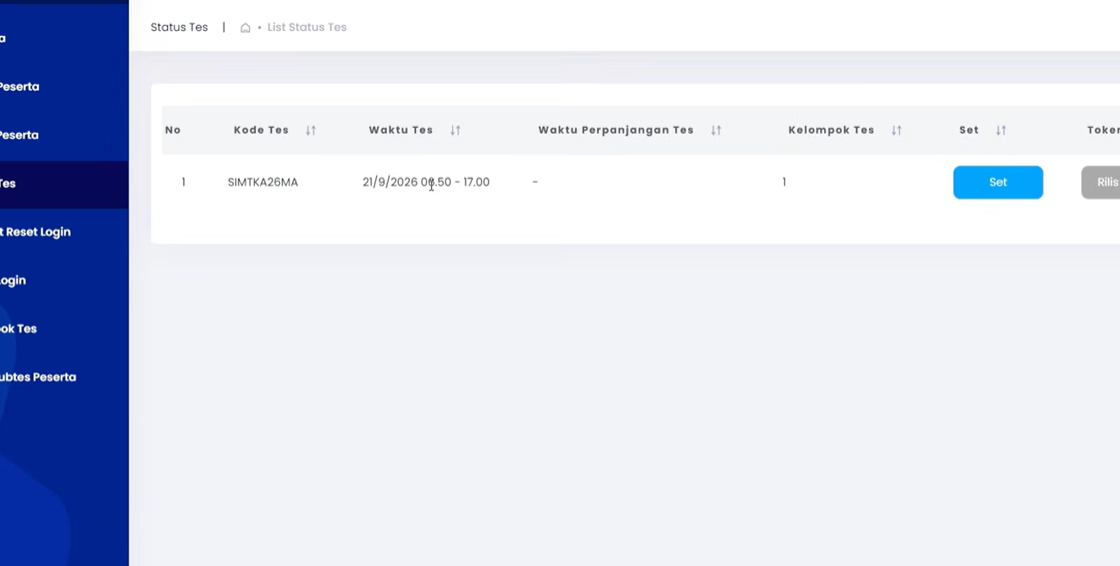
2. Pengaturan Status Tes dan Simpan Sesi
Masuk ke menu Status Tes. Proktor perlu memastikan alokasi waktu dan jadwal tes sudah benar, kemudian menekan tombol Set atau simpan untuk mengaktifkan rangkaian ujian pada hari tersebut.
3. Mengaktifkan Kelompok Tes (Assign Peserta)
Agar akun peserta dapat digunakan untuk login di komputer klien, status kartu peserta harus diaktifkan terlebih dahulu melalui menu Kelompok Tes.
-
Pada menu ini, pilih opsi kelompok atau gelombang yang relevan.
-
Tampilkan seluruh daftar siswa dengan mengubah batasan tampilan (page size) ke jumlah maksimal agar semua nama muncul dalam satu halaman.
-
Tandai (centang) seluruh peserta, lalu pilih tombol Assign untuk mengaktifkan status login mereka.
Catatan Penting: Jika penandaan dilakukan saat tampilan halaman hanya memuat 10 peserta, maka peserta di halaman berikutnya belum terdaftar aktif. Pastikan daftar peserta sudah ditampilkan secara keseluruhan sebelum menekan tombol simpan atau assign.
4. Rilis Token
Token merupakan kode keamanan wajib yang dimasukkan peserta saat akan memulai pengerjaan soal. Token ini berada pada menu Status Tes.
-
Tombol Rilis Token umumnya baru dapat diaktifkan pada rentang waktu operasional ujian yang telah ditentukan oleh pusat (biasanya mulai pagi hari).
-
Apabila rilis token ditekan sebelum jadwal operasional dibuka, tombol tidak akan merespons atau kode token belum diperbarui.
Mengelola Alur Simulasi di Ruangan
Pelaksanaan simulasi TKA memiliki fleksibilitas tinggi dibandingkan dengan pengerjaan ujian utama. Pada tahap simulasi, fokus utama sekolah adalah memastikan aplikasi ExamBrowser Client di laptop peserta dapat berjalan lancar.
-
Penggunaan Kartu Peserta:Dalam kondisi tertentu di mana tidak seluruh siswa dapat hadir serentak, proktor tidak diwajibkan menguji seluruh peserta secara penuh. Aktivasi dapat dilakukan pada beberapa kartu sampel untuk menguji ketahanan jaringan dan fungsi komputer di ruang laboratorium.
-
Durasi Pengerjaan:Rangkaian tes simulasi TKA umumnya digabung dalam satu paket alokasi waktu (misalnya maksimal 150 menit untuk mata pelajaran wajib). Jika siswa atau sampel peserta telah menyelesaikan seluruh pengerjaan dalam satu kali sesi simulasi, maka pengujian untuk kartu tersebut dinyatakan selesai dan tidak perlu diulang pada hari berikutnya.
Masalah Teknis yang Sering Terjadi dan Solusinya
Dalam praktik di lapangan, proktor kerap menghadapi kendala teknis dari sisi aplikasi maupun jaringan. Berikut beberapa penanganan kendala yang umum ditemukan:
Peserta Terkeluar (Log Out) atau Ganti Perangkat
Jika laptop peserta mengalami mati listrik, hang, atau restart di tengah ujian, sistem akan mencatat akun tersebut masih dalam status login (active session).
-
Solusi: Proktor dapat masuk ke menu Daftar Login atau Reset Peserta, mencari nama atau ID peserta bersangkutan, lalu mencentang dan memilih Reset Login. Setelah berhasil di-reset, peserta dapat melakukan login ulang di perangkat yang sama atau pindah ke komputer cadangan.
Kendala Password Login Proktor
Beberapa pengelola sekolah sempat mengeluhkan aturan panjang kata sandi pada aplikasi yang mewajibkan minimal 8 karakter, sementara password yang tertera di portal pusat hanya terdiri dari 5 atau 6 karakter.
-
Penyebab & Solusi: Pastikan aplikasi Proktor Browser yang digunakan merupakan versi terbaru yang diunduh khusus untuk periode pelaksanaan TKA tahun berjalan. Penggunaan aplikasi versi tahun sebelumnya sering kali memicu ketidakcocokan atribut form login maupun protokol transmisi data.
Kendala Aplikasi Client (ExamBrowser) Error
Apabila aplikasi di sisi peserta sering mengalami crash atau force close:
-
Periksa kesesuaian arsitektur sistem operasi (32-bit atau 64-bit) dengan versi aplikasi client yang diunduh.
-
Pastikan resolusi layar komputer peserta berada pada standar yang direkomendasikan (minimal 1024×768).
-
Matikan pembaruan otomatis (auto-update) Windows atau aplikasi latar belakang yang berpotensi menyedot daya komputasi dan bandwidth internet.
Memahami Perbedaan Data Resmi dan Pengalaman di Lapangan
Proktor perlu membedakan antara ketentuan teknis resmi yang diterbitkan panitia pusat dengan dinamika operasional di lapangan.
Secara teknis resmi, seluruh tahapan seperti ketersediaan token, sinkronisasi data peserta, hingga batas waktu akses sistem sepenuhnya diatur oleh jadwal pusat. Namun dalam praktiknya, waktu aktifnya tombol rilis token atau munculnya daftar siswa dapat bervariasi bergantung pada beban lalu lintas server pusat dan kestabilan koneksi di masing-masing wilayah.
Jika menemukan menu yang tidak merespons atau data peserta yang belum muncul meski seluruh langkah pengisian sudah benar, proktor dianjurkan untuk tidak memaksakan tindakan berulang secara instan. Lakukan pemeriksaan bertahap pada status koneksi, pastikan versi aplikasi sudah tepat, dan lakukan koordinasi dengan tim teknis atau penanggung jawab pendataan di tingkat kabupaten/kota maupun provinsi jika kendala berlanjut.
Dengan memahami alur kerja aplikasi pengawas dan penanganan kendala dasar ini, peran proktor saat simulasi TKA dapat berjalan lebih terstruktur, sehingga persiapan infrastruktur ujian di sekolah maupun madrasah dapat teruji secara optimal.