Daftar Isi
- Mengapa Jadwal Sinkronisasi Dapodik Sangat Krusial untuk Guru Non-ASN?
- Persiapan Penting Sebelum Melakukan Sinkronisasi Dapodik 2027.b
- Langkah-Langkah Sinkronisasi Dapodik 2027.b Hingga Berhasil
- Cara Mengatasi Notifikasi “Sesi Sinkronisasi Tidak Dikenal atau Sudah Kadaluarsa”
- Apakah Lembar Konfirmasi Sinkronisasi Wajib Diisi?
- Memeriksa Rekaman Riwayat Sinkronisasi
- Kesimpulan
- FAQ (Pertanyaan Umum)
Proses pembaruan data pendidikan pada aplikasi Data Pokok Pendidikan (Dapodik) merupakan tugas rutin yang sangat krusial bagi operator sekolah. Ketika versi terbaru seperti Dapodik 2027.b dirilis, sinkronisasi menjadi jembatan utama untuk mengirimkan data lembaga, siswa, hingga pembaruan jam pembelajaran guru ke server pusat Kementerian Pendidikan. Namun, dalam prakteknya di lapangan, tidak sedikit operator sekolah yang menghadapi kendala teknis saat hendak menyelesaikan proses ini.
Mulai dari kendala lembar konfirmasi sinkronisasi yang tidak muncul, tombol sinkron yang berubah menjadi tarik data, hingga notifikasi kegagalan berupa “Sesi sinkronisasi tidak dikenal atau sudah kadaluarsa”. Pemahaman mengenai tata cara sinkronisasi yang benar, persiapan peramban (browser), hingga jadwal penarikan data untuk Tunjangan Profesi Guru (TPG) sangat diperlukan agar proses pengiriman data berjalan lancar tanpa mengganggu validasi di Info GTK.
Mengapa Jadwal Sinkronisasi Dapodik Sangat Krusial untuk Guru Non-ASN?
Proses sinkronisasi Dapodik tidak hanya sekadar mengunggah data sekolah, tetapi juga berkaitan erat dengan hak-hak tenaga pendidik, khususnya penerbitan surat keputusan mengajar dan penyaluran Tunjangan Profesi Guru (TPG) maupun Tunjangan Khusus Guru non-ASN.
Berdasarkan ketentuan dalam Peraturan Sekretaris Jenderal Kementerian Pendidikan Nomor 2 Tahun 2026 tentang Petunjuk Teknis Pengelolaan Penyaluran Tunjangan Profesi dan Tunjangan Khusus Guru Non-ASN, terdapat siklus tanggal penting yang wajib diperhatikan oleh setiap operator sekolah:
-
Tanggal 10 Setiap Bulan: Batas akhir input dan pembaruan data guru non-ASN pada aplikasi Dapodik.
-
Tanggal 13 Setiap Bulan: Batas akhir proses sinkronisasi dan verifikasi data guru non-ASN (penarikan data otomatis oleh sistem Info GTK).
-
Tanggal 15 Setiap Bulan: Validasi dan penetapan penerima tunjangan profesi serta tunjangan khusus pada Info GTK.
-
Tanggal 20 Setiap Bulan: Proses pengelolaan data untuk siap bayar (kecuali bulan Desember yang menyesuaikan jadwal penutupan anggaran).
-
Setelah Tanggal 20 Setiap Bulan: Penyaluran tunjangan profesi dan tunjangan khusus ke rekening masing-masing guru.
Dengan memahami alur waktu tersebut, jika sekolah melakukan perubahan jam pembelajaran, tugas tambahan, atau struktur kurikulum pada bulan berjalan, proses sinkronisasi Dapodik wajib diselesaikan sebelum tanggal 10. Apabila sinkronisasi dilakukan setelah tanggal 10, maka pembaruan data tersebut baru akan terakomodasi pada siklus penarikan data Info GTK di bulan berikutnya.
Apakah Sekolah Wajib Sinkronisasi Setiap Bulan?
Sebuah pertanyaan yang sering muncul di kalangan operator adalah apakah sinkronisasi wajib dilakukan setiap bulan sebelum tanggal 10. Jawabannya tergantung pada ada atau tidaknya perubahan data di sekolah.
Apabila pada bulan berjalan (misalnya bulan September) tidak ada perubahan jam mengajar, tidak ada siswa mutasi, dan tidak ada pembaruan data riwayat guru dibandingkan bulan sebelumnya (bulan Agustus), maka sekolah tidak diwajibkan untuk melakukan sinkronisasi ulang. Sistem di server pusat secara otomatis akan menggunakan basis data hasil sinkronisasi terakhir yang terdata pada bulan sebelumnya. Sinkronisasi hanya diwajibkan apabila terdapat perubahan data riwayat, dokumen, atau beban mengajar yang perlu diperbarui.
Persiapan Penting Sebelum Melakukan Sinkronisasi Dapodik 2027.b
Sebelum melangkah ke menu sinkronisasi di aplikasi Dapodik 2027.b, terdapat beberapa langkah persiapan teknis yang sangat disarankan agar proses komunikasi antara aplikasi lokal dan server pusat tidak mengalami hambatan:
1. Membersihkan Riwayat dan Cache Peramban (Clear History)
Gagalnya proses sinkronisasi sering kali disebabkan oleh penumpukan cache atau rekam jejak (history) pada peramban web (browser) yang digunakan. Tekan kombinasi tombol Ctrl + Shift + Delete pada peramban (Google Chrome atau Edge), pilih rentang waktu All Time (Semua Waktu), centang opsi Browsing history, Cookies and other site data, serta Cached images and files, lalu klik Clear Data. Setelah itu, tutup peramban dan buka kembali aplikasi Dapodik.
2. Melakukan Tukar Akses Pengguna ke Akun Kepala Sekolah
Sesuai dengan ketentuan operasional Dapodik, proses sinkronisasi data wajib dilakukan menggunakan akun Kepala Sekolah, bukan akun Admin/Operator Sekolah.
-
Masuk ke aplikasi Dapodik menggunakan akun Admin.
-
Buka menu Pengaturan, lalu pilih Tukar Akses Pengguna.
-
Masukkan kode registrasi sekolah, pilih nama Kepala Sekolah yang bersangkutan, lalu klik Tukar Akses.
Langkah-Langkah Sinkronisasi Dapodik 2027.b Hingga Berhasil
Setelah masuk ke dalam sistem menggunakan akun Kepala Sekolah, ikuti panduan langkah demi langkah berikut untuk menjalankan proses validasi hingga kirim data:
[Akun Kepala Sekolah]
       │
       ▼
[Validasi Lokal] ──► (Periksa & Tuntaskan Invalid)
       │
       ▼
[Menu Sinkronisasi]
       │
       ├─► Jika Lembar Konfirmasi Belum Muncul ──► Reload/Refresh Browser
       │
       ▼
[Isi Lembar Konfirmasi Sinkronisasi] ──► (Centang Semua Pernyataan)
       │
       ▼
[Konfirmasi Isian Dapodik] ──► Klik [Lanjut] & [Simpan]
       │
       ▼
[Klik Tombol Sinkronisasi] ──► Tunggu Proses Pengiriman Data Selesai
Langkah 1: Membuka Menu Validasi Lokal
-
Klik menu Validasi pada bilah menu sebelah kiri, lalu pilih Validasi Lokal.
-
Klik satu per satu tab menu yang tersedia (Kota/Kecamatan, Sekolah, Sarpras, Seputar PTK, PD, Rombongan Belajar, Pembelajaran, Nilai, Kebutuhan Khusus).
-
Pastikan tidak ada data yang berstatus Invalid (berwarna merah). Jika masih terdapat status invalid, proses sinkronisasi tidak akan dapat dilanjutkan. Data berstatus Warning (berwarna kuning) masih memungkinkan sekolah untuk melakukan sinkronisasi, namun sebaiknya tetap diperbaiki jika datanya memang tersedia.
Langkah 2: Mengakses Menu Sinkronisasi dan Lembar Konfirmasi
-
Setelah semua tab validasi selesai dimuat, klik menu Pengaturan atau langsung pilih tombol Sinkronisasi.
-
Pada sebagian kondisi, saat pertama kali diklik, menu sinkronisasi mungkin langsung menampilkan tombol kirim tanpa menampilkan lembar centang konfirmasi.
-
Untuk memunculkan Lembar Konfirmasi Sinkronisasi, lakukan muat ulang halaman (reload/refresh) peramban Anda, lalu jalankan kembali proses Validasi Lokal hingga selesai.
-
Buka kembali menu Sinkronisasi. Sistem akan menampilkan daftar Lembar Konfirmasi Sinkronisasi.
-
Centang seluruh kotak pernyataan konfirmasi yang menyatakan bahwa data yang diisikan telah sesuai dan valid.
-
Klik tombol Konfirmasi Isian Dapodik, dilanjutkan dengan membaca lembar persetujuan, lalu klik Lanjut, Simpan dan Lanjut, hingga muncul konfirmasi akhir pengiriman data.
Langkah 3: Eksekusi Pengiriman Data
-
Setelah seluruh persetujuan diselesaikan, layar akan menampilkan tombol utama Sinkronisasi.
-
Klik tombol Sinkronisasi dan biarkan proses koneksi serta pengiriman data berjalan. Jangan menutup peramban atau mematikan koneksi internet selama proses pengiriman data berlangsung.
-
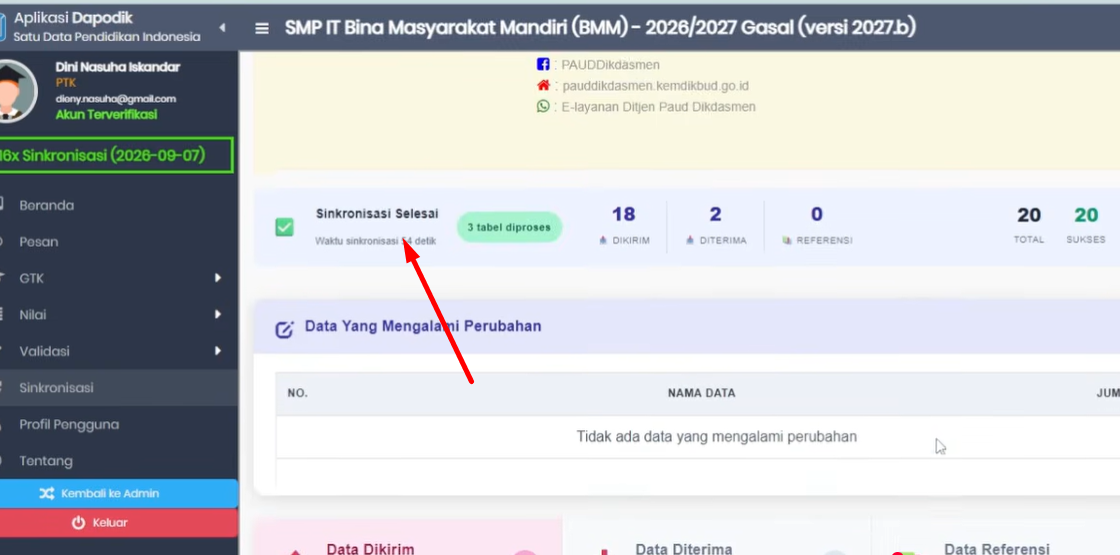
Apabila proses berhasil, layar akan menampilkan ringkasan waktu sinkronisasi (misalnya: Waktu sinkronisasi: 54 detik) beserta rincian jumlah data yang dikirim dan data referensi yang diterima dari server pusat.
Cara Mengatasi Notifikasi “Sesi Sinkronisasi Tidak Dikenal atau Sudah Kadaluarsa”
Saat lalu lintas server Dapodik sedang padat—terutama mendekati batas akhir tanggal 10 setiap bulannya—operator sering kali menjumpai pesan kesalahan:
“Sesi sinkronisasi tidak dikenal atau sudah kadaluarsa. Silakan ulangi sinkronisasi dari awal.”
Munculnya notifikasi ini disebabkan oleh terputusnya batas waktu (timeout) antara session login pada peramban lokal dengan server pusat akibat jeda koneksi internet atau beban lalu lintas data server yang tinggi. Apabila Anda mengalami masalah ini, lakukan langkah penanganan terstruktur berikut:
[Terjadi Error / Sesi Kadaluarsa]
       │
       ▼
[Keluar dari Aplikasi Dapodik]
       │
       ▼
[Clear History Browser (Ctrl + Shift + Del)]
       │
       ▼
[Tunggu Jeda Waktu 5 - 10 Menit]
       │
       ▼
[Login Kembali & Tukar Akses ke Akun Kepala Sekolah]
       │
       ▼
[Ulangi Validasi Lokal & Eksekusi Sinkronisasi]
Prosedur Penanganan Kendala Sesi Kadaluarsa:
-
Keluar dari Aplikasi: Klik tombol Keluar atau kembali ke tampilan admin awal.
-
Bersihkan Kembali Cache Peramban: Lakukan Clear History, Cookies, dan Cache peramban secara menyeluruh melalui pintasan
Ctrl + Shift + Delete. -
Beri Jeda Waktu (Jeda Server): Jika sistem memberikan peringatan untuk menunggu beberapa menit, tundalah proses selama 5 hingga 10 menit. Jangan memaksakan menekan tombol sinkronisasi secara berulang-ulang dalam waktu singkat karena dapat menyebabkan permintaan terblokir sementara oleh server.
-
Login dan Ulangi Validasi: Buka kembali peramban, masuk ke aplikasi Dapodik, lakukan Tukar Akses Pengguna ke akun Kepala Sekolah, jalankan Validasi Lokal ulang, lalu masuk ke menu Sinkronisasi.
-
Eksekusi Ulang: Jalankan kembali pengiriman data hingga muncul konfirmasi waktu dan rincian data berhasil terkirim.
Apakah Lembar Konfirmasi Sinkronisasi Wajib Diisi?
Banyak operator mempertanyakan apakah mencentang Lembar Konfirmasi Sinkronisasi berpengaruh langsung terhadap masuk atau tidaknya data ke server pusat.
Berdasarkan pengujian teknis pada sistem Dapodik, proses pengiriman data tetap dapat berjalan lancar dan terbaca secara sah oleh server pusat baik dengan memunculkan Lembar Konfirmasi maupun tanpa memunculkannya (langsung menekan tombol sinkronisasi saat menu pertama muncul).
Data yang dikirimkan melalui kedua metode tersebut tetap diproses dengan sempurna dan masuk ke dalam sistem turunan seperti Verval PD, Verval PTK, maupun sistem Info GTK. Pembelajaran guru tetap terbaca dan proses penerbitan tunjangan dapat berjalan hingga tahap pencairan.
Memunculkan Lembar Konfirmasi Sinkronisasi dengan cara reload dan validasi ulang pada dasarnya berfungsi sebagai prosedur verifikasi mandiri untuk memastikan kembali bahwa seluruh elemen data sekolah tidak ada yang terlewat sebelum benar-benar diunggah ke server nasional.
Memeriksa Rekaman Riwayat Sinkronisasi
Guna memastikan bahwa proses pengiriman data telah benar-benar tercatat di server lokal maupun pusat, Anda dapat memeriksa riwayat aktivitas pada aplikasi Dapodik:
-
Keluar dari akun Kepala Sekolah dan kembali ke akun Admin/Operator.
-
Pada halaman utama (Beranda) Dapodik, perhatikan tabel Rekaman Sinkronisasi.
-
Periksa tanggal, jam, serta status riwayat sinkronisasi terakhir.
-
Apabila terjadi kegagalan (misalnya berstatus Sesi Kadaluarsa), sistem akan mencatat kegagalan tersebut. Namun, jika pengiriman ulang berhasil dilakukan, sistem akan memperbarui catatan dengan menampilkan stempel waktu (timestamp) sukses yang baru beserta rincian jumlah data yang terisi.
Kesimpulan
Proses sinkronisasi Dapodik 2027.b memerlukan ketelitian, terutama dalam hal pemenuhan tenggat waktu dan kesiapan teknis peramban. Bagi sekolah yang memiliki pembaruan jam mengajar atau data guru, pastikan sinkronisasi diselesaikan sebelum tanggal 10 setiap bulannya agar terjangkau oleh jadwal penarikan data Info GTK untuk penyaluran TPG non-ASN.
Jika menemui kendala berupa sesi kadaluarsa atau kegagalan pengiriman, hindari kepanikan. Cukup bersihkan cache/history peramban, berikan jeda waktu 5–10 menit agar server memulihkan session, lakukan tukar akses ke akun Kepala Sekolah, ulangi validasi lokal, dan jalankan kembali proses sinkronisasi hingga sistem menampilkan pemberitahuan berhasil.
FAQ (Pertanyaan Umum)
1. Apakah jika tidak ada perubahan data sekolah, kita tetap harus sinkronisasi setiap bulan?
Tidak. Jika tidak terdapat perubahan data jam pembelajaran, siswa, maupun riwayat PTK dari bulan sebelumnya, sekolah tidak diwajibkan melakukan sinkronisasi sebelum tanggal 10. Sistem di server pusat akan menggunakan data hasil sinkronisasi terakhir yang dikirimkan.
2. Mengapa tombol yang muncul adalah “Tarik Data”, bukan “Sinkronisasi”?
Tampilan “Tarik Data” biasanya muncul apabila Anda masuk menggunakan akun Admin/Operator Sekolah atau terdapat kondisi teknis tertentu pada akses pengguna. Untuk melakukan pengiriman data (Sinkronisasi), pastikan Anda melakukan Tukar Akses Pengguna menggunakan akun Kepala Sekolah.
3. Apa yang harus dilakukan jika setelah menunggu 10 menit dan clear history, sinkronisasi masih gagal?
Apabila kegagalan terus berulang setelah dicoba beberapa kali, kemungkinan besar server pusat sedang mengalami penumpukan trafik secara nasional. Disarankan untuk melakukan sinkronisasi pada jam-jam tidak sibuk, seperti di atas pukul 21.00 WIB atau di pagi hari sebelum pukul 06.00 WIB.