Pelaksanaan Sensus atau Inventarisasi Barang Milik Negara (BMN) tahun 2026 kini semakin praktis dengan hadirnya aplikasi SIMAN Mobile. Aplikasi berbasis Android ini dirancang khusus untuk memudahkan tim lapangan dalam melakukan pencocokan dan pemeriksaan fisik barang secara langsung dengan cara memindai (scan) barcode atau label BMN.
Seluruh data hasil pemindaian melalui SIMAN Mobile akan terhubung secara real-time dan otomatis memperbarui (update) status BMN pada sistem SIMAN v2 Web.
Berikut adalah panduan lengkap langkah demi langkah penggunaan aplikasi SIMAN Mobile untuk melakukan sensus BMN di lapangan.
Prasyarat Utama Sebelum Menggunakan SIMAN Mobile
Sebelum mengunduh dan mengoperasikan aplikasi di ponsel pintar (smartphone), pastikan prasyarat teknis berikut telah terpenuhi di SIMAN v2 Web:
-
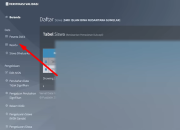
Terdaftar dalam SK Tim Sensus: Identitas dan NIP Anda wajib sudah direkam oleh Analis Satker pada menu Persiapan > Tim Inventarisasi di portal SIMAN v2 Web.
-
Email Gmail Aktif: Alamat email yang dicatatkan di SIMAN v2 Web wajib menggunakan domain Gmail dan dalam kondisi aktif, karena akan digunakan sebagai sarana login autentikasi di aplikasi mobile.
-
Cetak Label BMN: Label BMN yang memuat QR Code / Barcode (beserta NOP) sudah dicetak melalui menu Persiapan BMN Label di SIMAN v2 Web untuk ditempelkan pada fisik barang.
-
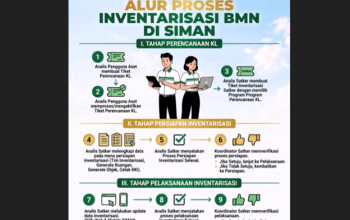
Nomor Tiket Inventarisasi: Catat nomor tiket perencanaan yang terbit pada menu Penyusunan Inventarisasi di SIMAN v2 Web.
Langkah 1: Unduh dan Persiapan Aplikasi SIMAN Mobile
-
Buka aplikasi Google Play Store pada perangkat HP Android Anda.
-
Pada kolom pencarian, ketikkan SIMAN Mobile, kemudian unduh dan pasang (install) aplikasi hingga selesai.
-
Buka aplikasi SIMAN Mobile yang telah terpasang, lalu berikan izin akses lokasi dan kamera apabila sistem meminta konfirmasi (izinkan aplikasi).
Langkah 2: Login dan Input Nomor Tiket
-
Pada halaman utama aplikasi SIMAN Mobile, pilih menu Sensus BMN.
-
Pilih atau tambahkan akun Gmail Anda yang telah terdaftar resmi dalam SK Tim Inventarisasi pada portal SIMAN v2.
-
Masukkan Nomor Tiket perencanaan inventarisasi yang diperoleh dari SIMAN v2 Web ke dalam kolom yang tersedia.
-
Klik tombol Submit.
Langkah 3: Melakukan Pemindaian (Scan) Label BMN
-
Setelah tiket berhasil dimuat, pilih jenis inventarisasi yang akan dikerjakan (misalnya kategori Barang Ber-KIB).
-
Klik tombol Cek Fisik BMN. Kamera HP akan aktif secara otomatis sebagai pemindai.
-
Arahkan kamera HP Anda secara presisi ke Label/Barcode BMN yang tertempel pada objek barang (misalnya pada bangunan, kendaraan, atau peralatan kantor).
-
Apabila proses pemindaian berhasil, layar HP akan menampilkan detail rincian aset, meliputi Nama Barang dan Nomor Urut Pendaftaran (NOP) yang sesuai dengan label.
Langkah 4: Pengisian Data Hasil Cek Fisik dan Menyimpan Data
Setelah rincian barang muncul di layar, lakukan pengisian borang inventarisasi fisik:
-
Kondisi Barang: Tentukan kondisi fisik barang terkini di lapangan (pilih opsi Baik, Rusak Ringan, atau Rusak Berat).
-
Kesesuaian Kode Barang: Periksa apakah fisik barang sesuai dengan kode registrasi (Pilih Sesuai atau Tidak Sesuai).
-
Status Penggunaan BMN: Pilih penetapan status penggunaan aset sesuai operasional di Satker Anda (misalnya Digunakan sendiri untuk operasional).
-
Simpan Data: Setelah seluruh kolom diisi secara rinci dan tepat, tekan tombol Simpan.
Verifikasi Sinkronisasi Data di SIMAN v2 Web
Setelah data pada SIMAN Mobile berhasil disimpan:
-
Data hasil sensus lapangan akan secara otomatis tersinkronisasi ke server pusat.
-
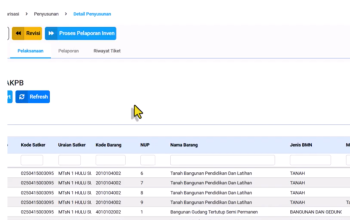
Analis Satker dapat membuka portal SIMAN v2 Web pada menu Pelaksanaan Inventarisasi untuk memastikan bahwa indikator status barang yang baru saja di-scan telah berubah (ter-update) dan terekam secara sempurna.
Kesimpulan
Penggunaan aplikasi SIMAN Mobile mempercepat proses pendataan inventarisasi BMN 2026 di lapangan. Dengan memastikan email Gmail anggota tim terdaftar secara benar pada SIMAN v2 Web dan label barcode telah siap dipindai, proses cek fisik BMN dapat diselesaikan secara akurat tanpa perlu melakukan penginputan manual satu per satu di komputer.
FAQ (Pertanyaan Umum)
Mengapa akun Gmail saya tidak bisa digunakan untuk masuk ke SIMAN Mobile?
Hal ini biasanya terjadi karena alamat email Gmail tersebut belum dimasukkan atau terdapat kesalahan ketik (typo) pada daftar Tim Inventarisasi di portal SIMAN v2 Web. Mintalah operator/Analis Satker untuk memperbarui data email Anda pada SK tim di SIMAN v2 Web.
Apakah aplikasi SIMAN Mobile dapat digunakan secara offline (tanpa koneksi internet)?
Proses pemindaian dan penarikan data tiket memerlukan koneksi internet aktif agar sistem dapat mencocokkan kode barcode barang serta mengunggah data hasil cek fisik ke server SIMAN pusat.
Bagaimana jika barcode pada label BMN rusak dan tidak bisa di-scan kamera HP?
Jika label fisik rusak atau gagal dipindai, pencatatan hasil cek fisik tetap dapat dilakukan secara manual melalui portal SIMAN v2 Web oleh pengguna dengan role Analis Satker.