Teknobie.id, Tangerang – Memasuki periode krusial pelaporan keuangan Semester I tahun 2026, para operator persediaan di tiap satuan kerja (satker) emang lagi sibuk-sibuknya nih. Salah satu agenda wajib tengah tahunan yang gak boleh dilewatin adalah melakukan rekonsiliasi data inventaris lewat menu opname fisik di aplikasi SAKTI. Proses ini penting banget biar jumlah barang yang tercatat di sistem sinkron sama kondisi riil yang ada di lemari atau gudang penyimpanan kantor lu. Kalau data ini kagak klop, laporan neraca satker lu dijamin bakalan pincang dan bisa jadi temuan auditor.
Satu hal yang dibilang krusial dalam update SAKTI tahun ini adalah akurasi penentuan kode barang saat input penyesuaian. Banyak nama barang di aplikasi yang mirip atau bahkan sama persis, jadi kalau lu kagak teliti, salah pencet kode barang bisa bikin saldo inventaris satker lain yang malah berubah.
Biar proses penutupan buku Semester I 2026 berjalan mulus tanpa kendala, tim lapangan kami udah ngerangkum panduan praktis dari lapangan buat lu eksekusi. Yuk, disimak!
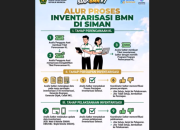
Persiapan Sebelum Input Aplikasi (Alur Manual)
Sebelum jempol lu mulai nari di keyboard laptop, ada beberapa hal mendasar yang musti diselesaikan terlebih dahulu secara manual:
-
Cetak Bahan Opname Fisik: Tarik draf bahan pengecekan langsung dari menu persediaan di SAKTI sebagai panduan hitung.
-
Eksekusi Lapangan: Bawa lembar tersebut buat ngitung fisik barang secara riil di gudang, rak, atau lemari persediaan.
-
Tuangkan ke Berita Acara (BA): Buat Berita Acara Opname Fisik per tanggal 30 Juni 2026 sebagai dasar hukum penyesuaian data.
Langkah Praktis Rekam Hasil Opname Fisik di Akun Operator
Kalau berkas BA udah siap dan ditandatangani, sekarang lu tinggal login ke aplikasi SAKTI menggunakan user operator persediaan tahun anggaran 2026. Ikuti urutan ini:
-
Masuk ke Menu Opname Fisik
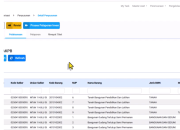
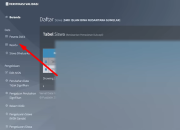
Arahkan kursor lu ke menu Persediaan, pilih sub-menu Opname Fisik, lalu klik Rekam Hasil Opname Fisik. Di halaman utama tersebut, langsung klik tombol Tambah.
-
Isi Detail Dokumen Pendukung
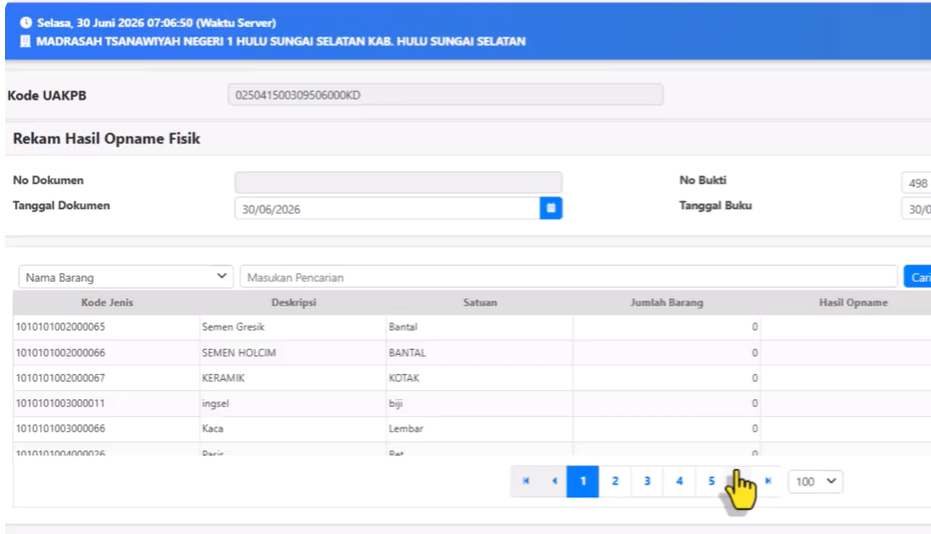
Masukkan tanggal dokumen dan tanggal buku sesuai dengan tanggal yang tertera di Berita Acara, yaitu 30 Juni 2026. Isi juga kolom nomor bukti dengan nomor resmi BA Opname Fisik kantor lu.
-
Aturan Input Saldo (Penting!)
-
Kondisi Saldo Awal Nihil: Jika saldo awal di sistem emang nol dan hasil cek fisik di lapangan juga beneran kosong alias tidak ada perubahan, lu kagak usah pusing nyari barangnya. Langsung aja klik tombol Simpan di bagian bawah.
-
Kondisi Ada Saldo Barang: Jika satker lu punya sisa saldo barang dari periode sebelumnya, lu musti input penyesuaiannya. Cari nama barang berdasarkan kode atau deskripsi lengkapnya.
-
Eksekusi Penyesuaian Jumlah Barang
Setelah nemu barangnya (misal: Spidol Snowman Whiteboard), klik tombol Edit di ujung kanan baris barang. Ubah jumlah kuantitasnya sesuai hasil lapangan terbaru, contohnya kalau dari sisa 20 ternyata sisa fisiknya tinggal 10, ganti angkanya jadi 10. Masukkan keterangan penjelas di kolom yang tersedia, lalu klik simpan per item barang. Jika ada barang yang sudah habis total di gudang, ubah angkanya jadi 0. Kalau semua item udah beres disesuaikan, klik tombol Simpan besar di halaman utama.
Langkah Terakhir: Persetujuan di Akun Approver KPA
Setelah operator kelar merekam data, status transaksi ini masih menggantung dan belum merubah laporan keuangan sebelum disetujui atasan.
Mintalah Kuasa Pengguna Anggaran (KPA) atau pejabat yang ditunjuk buat login menggunakan user approval KPA. Masuk ke menu Persediaan -> Opname Fisik -> Persetujuan Opname Fisik. KPA tinggal mencentang draf tiket rekaman yang tadi udah lu buat, lalu klik Setujui.
Begitu muncul notifikasi approval komplit, lu bisa langsung cek hasilnya di menu pelaporan buat cetak laporan neraca atau rincian persediaan yang baru. Emang butuh ketelitian ekstra biar kagak keliru kode, tapi kalau alurnya bener, dijamin laporan persediaan tengah tahun ini bakalan langsung berstatus aman dan clear!