Pengisian sasaran kinerja pegawai (SKP) pada portal e-Kinerja Badan Kepegawaian Negara (BKN) merupakan kewajiban berkala bagi Aparatur Sipil Negara (ASN). Memasuki periode penilaian Juli hingga September 2026, setiap pegawai—termasuk yang mengampu Jabatan Administrasi Perkantoran—perlu mencatatkan rencana aksi, realisasi, serta bukti dukung kinerja untuk Triwulan III.
Proses input data pada aplikasi e-Kinerja BKN membutuhkan ketelitian agar target tahunan yang diturunkan ke periode triwulanan sesuai dengan persetujuan atasan. Berikut adalah tata cara teknis menyusun SKP Triwulan III tahun 2026 secara runut.
Persiapan Awal Sebelum Mengisi SKP
Sebelum memasuki tahap pengisian rencana aksi dan realisasi, pastikan beberapa hal teknis berikut telah terpenuhi:
-
Persetujuan RHK Utama: Rencana Hasil Kerja (RHK) tahunan 2026 sudah direkam dan telah mendapatkan status persetujuan dari atasan langsung atau pejabat penilai kinerja.
-
Berkas Bukti Dukung (Evidence): Dokumen atau file bukti kerja periode Juli–September 2026 telah dirapikan ke dalam folder terstruktur di penyimpanan awan (cloud storage) seperti Google Drive.
-
Pengaturan Akses Berkas: Tautan (link) Google Drive yang berisi bukti dukung pastikan sudah diatur status aksesnya menjadi “Siapa saja yang memiliki link” (Anyone with the link) agar penilai dapat membuka berkas tersebut tanpa hambatan otorisasi.
Langkah Menambahkan Periode Penilaian Triwulan III
-
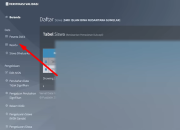
Akses Portal Layanan: Masuk (login) ke portal ASN Digital BKN, lalu pilih menu Layanan Individu ASN dan klik e-Kinerja.
-
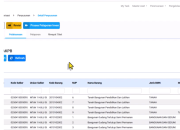
Masuk ke Menu Penilaian: Setelah masuk di dasbor e-Kinerja, pilih menu SKP, pastikan memilih periode tahun 2026, lalu klik menu Penilaian.
-
Tambah Periode: Klik tombol Tambah Periode Penilaian, pilih Triwulan 3 (periode Juli–September), kemudian klik OK.
Catatan: Jadwal pengisian atau input data biasanya dibuka hingga pertengahan bulan berikutnya (misalnya pertengahan Oktober untuk Triwulan III).
Cara Merekam Rencana Aksi
Setelah periode Triwulan III berhasil dibuat, langkah berikutnya adalah memilah RHK tahunan yang memiliki target pelaksanaan pada periode triwulan berjalan.
-
Buka bagian Rencana Aksi pada periode Triwulan III.
-
Identifikasi RHK mana saja yang jatuh pada periode Juli hingga September 2026.
-
Untuk RHK yang masuk dalam Triwulan III, klik Tambah Rencana Aksi.
-
Salin deskripsi RHK dan sesuaikan kalimatnya menjadi bentuk kata kerja aktif (misalnya mengubah kata “tersusun” menjadi “menyusun”).
-
Tentukan target secara proporsional. Sebagai contoh, jika target tahunan adalah 4 dokumen (1 dokumen per triwulan), maka isi target Triwulan III sebanyak 1 dokumen. Jika target tahunan berupa 12 laporan (1 laporan per bulan), maka target Triwulan III adalah 3 laporan.
-
Apabila ada RHK tahunan yang tidak memiliki alokasi kegiatan pada Triwulan III, abaikan RHK tersebut dan jangan ditambahkan ke rencana aksi.
Pengisian Realisasi dan Bukti Dukung
Setelah rencana aksi tersimpan, tombol pengisian realisasi dan bukti dukung pada RHK terkait akan aktif.
1. Mengisi Realisasi Tiga Aspek
Klik menu Pengisian Bukti Dukung dan Lihat Hasil, lalu isikan pencapaian pada aspek yang tersedia:
-
Kuantitas: Klik Edit Realisasi, masukkan jumlah hasil yang dicapai sesuai target rencana aksi (misal: 1 dokumen atau 3 laporan), lalu isi sumber datanya.
-
Kualitas: Masukkan persentase capaian kualitas (misal: 100%) dan tuliskan sumber data penjelasnya.
-
Waktu: Isikan ketepatan waktu pelaksanaan (misal: 3 bulan atau 1 triwulan) sesuai target waktu yang direncanakan.
2. Mengunggah Tautan Bukti Dukung
-
Klik tombol Tambah pada kolom bukti dukung.
-
Isikan nama bukti dukung sesuai dengan dokumen yang diunggah.
-
Salin tautan (link) Google Drive dari folder atau file evidence yang telah disiapkan sebelumnya, lalu tempel (paste) pada kolom URL bukti dukung.
-
Tautan bukti dukung dapat disamakan atau dipisahkan antar-aspek bergantung pada kebutuhan verifikasi instansi.
Finalisasi dan Verifikasi Atasan
Setelah seluruh RHK yang relevan diisi rencana aksinya, disesuaikan realisasinya, dan dilengkapi tautan bukti dukungnya, tahap selanjutnya adalah verifikasi. Informasikan kepada atasan langsung atau Pejabat Penilai Kinerja bahwa draf pengisian SKP Triwulan III telah selesai diunggah.
Jika terdapat catatan atau masukan dari penilai, perbaiki data sesuai arahan pada aplikasi e-Kinerja hingga status penilaian dinyatakan selesai.